

【徹底解説】手軽で高性能!3DスキャナーCR-Scan Otterの魅力とレビュー
2024年4月、Crealityは3Dスキャナーの新たな時代を切り開く「Otter」と「Raptor」の2機種を発表しました。これらの3Dスキャナーは、これまでの「Ferret」や「Lizard」シリーズとは一線を画し、デザイン、スキャン性能、精度の面で飛躍的な進化を遂げています。今回は、特に「Otter」に焦点を当て、その革新的な機能や実際の使用感を詳しくご紹介します。

Part1: CR-Scan OtterとFerretシリーズ3Dスキャナーの徹底比較
ここでは、CR-Scan OtterとFerretシリーズ3Dスキャナーの技術仕様を詳しく見ていきます。スキャン範囲、精度、解像度、対応OSなど、重要なポイントを比較し、どちらのモデルがあなたに最適か確認しましょう。
| CR Scan Ferretシリーズ | |||
| 写真 | 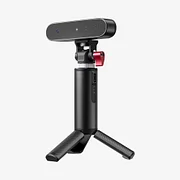 |
 |
|
| 価格 | ¥43,999 から | ¥137,999 | |
| 光源 | NIR 構造化光 | NIR 構造化光 | |
|
スムーズなスキャンのためのワンショット撮影 |
あり | あり | |
| スキャン対象 | 中型、大型 | 小型、中型、大型 | |
| 精度 | 最大0.1mm | 最大0.02mm @ 60mm | |
| ポイント間距離/解像度 | 0.16mm | 0.05-2mm | |
| スキャン速度 | 最大30fps | 最大20fps | |
| 最小スキャンサイズ | 50×50×50mm | 10x10x10mm | |
| 単一キャプチャ範囲 | 最大560mm x 820mm @ 700mm | 最大1350x840mm @ 1000mm | |
| 対応OS | Windows | 対応 | 未対応(拡張アクセサリー近日公開予定) |
| macOS | 対応 | 未対応(拡張アクセサリー近日公開予定) | |
| Android |
対応(Ferret、Ferret Pro) |
はい | |
| iOS | 対応(Ferret Pro) | はい | |
| スキャン環境 | 室内/屋外 | 室内/屋外 | |
| カラースキャン | 可能 | 可能 | |
| 黒い物体のスキャン | 可能 | 可能 | |
| 出力形式 | OBJ/STL/PLY | 390g | |
| スキャナーの重量 | 105g | 390g | |
| スキャナーのサイズ | 120×30×26mm | 165mmx37mmx59mm | |
CR-Scan Otterは、Ferretシリーズに比べて、より高い精度や広範囲のスキャンに対応しており、特に小型オブジェクトのスキャンに強みを発揮します。
Part2: CR-Scan Otter 3Dスキャナーを徹底解説
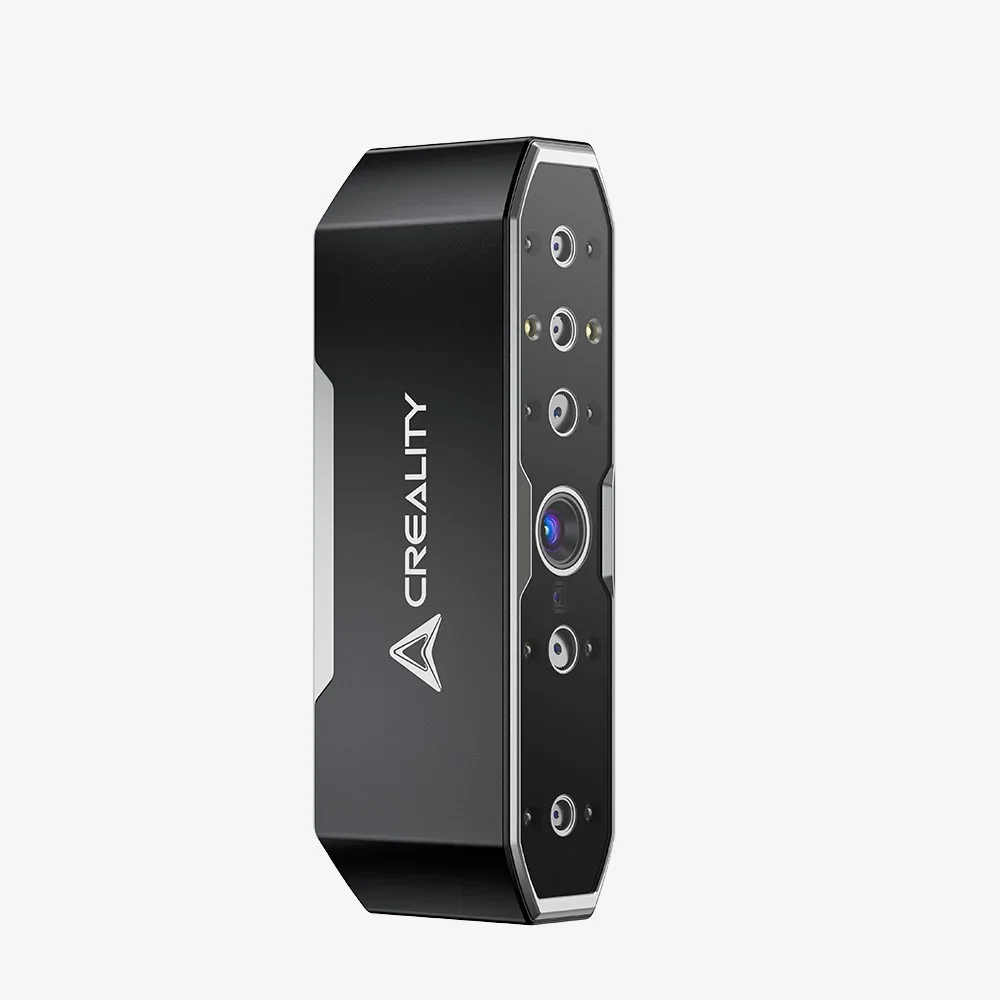
CR-Scan Otterは、高精度なハンドヘルド型3Dスキャナーで、小型から大型まで様々なサイズのオブジェクトをスキャンできるオールインワンモデルです。最大0.02mmの精度を誇り、小さなネジから人体、大型の自動車部品(10〜2,000立方メートル)まで、幅広いオブジェクトをスムーズにスキャンすることができます。この優れた対応力は、革新的な「4眼ステレオビジョンシステム」によって実現されています。このシステムは、長焦点距離と短焦点距離の双眼鏡を組み合わせており、小型・中型オブジェクトの細部を高精度でキャプチャする一方、大型オブジェクトのスキャンでも広い視野角を提供し、安定したトラッキングが可能です。
Crealityが独自に開発した深度計算専用チップにより、最大20fpsのスムーズなスキャンが実現。さらに、独自の単一フレーム3Dイメージング技術により、手ブレを抑えた高精度のスキャンが可能です。先進的なDOE構造光プロジェクション技術を採用し、最大30,000ルクスまでの屋外環境でも正確なスキャンを行います。また、プロ仕様のテクスチャ補助光を備えており、暗い環境でも滑らかなフルカラーのスキャンが可能で、オブジェクトにリアルで細やかなテクスチャを付加します。
注意:3Dスキャナーは精密機器ですので、取り扱いには十分ご注意ください。落下や衝撃を避けることで、精度の低下や故障を防ぎ、長期間にわたってご使用いただけます。
Part3: CR-Scan Otter 3Dスキャナーの使用方法
-
ボタンの使い方
CR-Scan Otter 3Dスキャナーは、Ferretシリーズと異なり、3つのタッチボタンとリング状のインジケーターライトを備え、スキャンの状態をリアルタイムで表示します。操作は簡単で直感的、さらに露出をその場で調整できるのが特徴です。
「+」ボタンを1回押すと、IRカメラの露出が1段階上がり、インジケーターライトが1回点滅します。
「-」ボタンを1回押すと、IRカメラの露出が1段階下がり、インジケーターライトが1回点滅します。
「▷」ボタンを短く押すとスキャンが開始され、もう一度押すと一時停止します。長押し(3秒以上)するとスキャンが終了します。
-
LEDインジケーターライトの表示
Otterは、4眼ステレオビジョンレンズを搭載し、小型から大型まで幅広いオブジェクトをスムーズにスキャン可能です。遠近のレンズペアを使い分け、小型オブジェクトの詳細を高精度でキャプチャし、大型オブジェクトには広範囲で対応します。加えて、2つの白色RGBフィルライトと8つの赤外線LEDフィルライトを搭載しているため、屋内外を問わず、リアルなフルカラースキャンを実現します。
スキャン中、インジケーターライトの色で状態とスキャン距離を確認できます:
- 緑色:正常な動作または適切なスキャン距離
- 赤色の点滅:異常が発生
- 黄色の点滅:ファームウェアアップデート中
- オレンジレッド:スキャン距離が近すぎる
- オレンジ:やや近い距離
- ライトブルー:やや遠い距離
- ダークブルー:遠すぎる距離
-
Otterの接続方法
- 方法1:USB 3.0データケーブルを使用してパソコンのUSB 3.0ポートに接続します(通常青色または赤色のポートです)。
- 方法2:USB 2.0ポートしかない場合やUSB 3.0ポートの電力が不足している場合は、USB 2.0電源ケーブルを使用し、補助電力を供給します。USB 2.0ケーブルをUSB 3.0の中央ポートに接続し、他のポートをパソコンに接続するか、5V充電器で補助電力を供給します。
-
CrealityScanソフトウェアの動作環境
Windows OS
対応OS:Windows 10/11 (64ビット)
最低動作環境:Intel i5-Gen8以上、RAM 8GB以上
推奨動作環境:Intel i7-Gen7以上、NvidiaまたはAMDグラフィックスカード、RAM 16GB以上
macOS
最低動作環境:macOS 10.15.7以上(Catalina/Big Sur/Monterey/Ventura)、Intel i5-Gen8以上、RAM 8GB以上
推奨動作環境:macOS 11.7.7以上(Big Sur/Monterey/Ventura)、Apple M1/M2/M3プロセッサ、RAM 16GB以上
CrealityScanソフトウェアのインストール
スキャナーが正常に動作するためには、ソフトウェアのバージョンが3.1.6以上であることをご確認ください。
Part4:Otterに関するよくある質問(FAQs)
-
モデルの詳細をより良くするには?
① IRカメラの露出時間を調整:スキャン中は、露出が適切な状態になるように調整してください。過剰露出は赤色で表示され、露出不足は青色で表示されます。
② 最適なスキャン距離を維持:一般的に、スキャナーがオブジェクトに近づくほど、トラッキングを失わずに詳細が得られます。
③ ポイントクラウドの最適化中:ポイント間隔を小さく設定してください。たとえば、オブジェクトが小さい場合、ポイント間隔を0.1mmに設定します。
④ メッシュ化時:モデルの面数が十分に多いことを確認してください。
-
オブジェクトの底面をスキャンするには?
① CrealityScanのマルチプロジェクトマージ機能を利用:異なる方向からオブジェクトをスキャンし、完全なモデルを得ることができます。
② まず、オブジェクトの見える部分をスキャンし、部分モデルを取得したら、一時停止し、オブジェクトの向きを変えて、以前にスキャンした部分を追跡し続けて完全なモデルを取得します。
-
スキャンパッドはいつ使用する必要がありますか?
小さなオブジェクト(ワイヤレスイヤフォン、メダルなど)をスキャンする際は、スキャンパッドに直径3mmのマーカーポイントをランダムに配置し、マーカーポイントモードを選択してスキャンします。
-
USB 2.0電源ケーブルはいつ使用しますか?
コンピュータが電源不足でスキャナーに接続できない場合は、外部充電器を接続してスキャナーに電力を供給するためにこの充電ケーブルを使用します。スキャナーがUSB 3.0ポートに接続されていて、十分な電力供給があれば、通常は追加の電源ケーブルを接続する必要はありません。
-
マーカーポイントモードやテクスチャーモードはいつ使用しますか?
オブジェクトの表面に幾何学的特徴が目立たない場合、パッケージに含まれる反射マーカーポイントをオブジェクトに貼り付け、マーカーポイントモードでスキャンします。オブジェクトの表面に豊富なテクスチャーがある場合は、直接テクスチャーモードでスキャンします。
-
キャリブレーションはいつ必要ですか?
デバイスを長期間(例えば、3ヶ月)使用していない場合や、偶然にデバイスが衝撃を受けた場合にキャリブレーションが必要です。
注意:3Dスキャナーは高精度デバイスですので、丁寧に取り扱い、衝突や落下を避けて損傷や精度の低下を防いでください。
-
キャリブレーションカードは互換性がありますか?
各キャリブレーションカードはユニークで、それぞれのスキャナーに対応しています。互換性はありません。キャリブレーションカードを初めて使用する際は、裏面のQRコードを使ってスキャナーにバインドするために一度スキャンする必要があります。そうしないと、キャリブレーションの精度に影響を及ぼす可能性があります。
-
キャリブレーションボードを保管する際の注意点
使用後は、キャリブレーションカードを元の箱に丁寧に保管してください。汚れ、傷、圧力をかけないように注意し、損失や損傷を防ぎます。
-
キャリブレーションの方法
スキャナーをコンピュータに接続し、CrealityScanソフトウェアを開いて【デバイス】インターフェースに移動し、【キャリブレーション】をクリックします。アニメーションの指示に従ってキャリブレーションを行ってください。
さいごに
Creality CR-Scan Otter 3Dスキャナーは、高精度なスキャン精度と優れたスキャン範囲を兼ね備えたハイエンド3Dスキャナーです。今すぐ行動を起こし、自分のニーズや好みに最適な3Dスキャナーと3Dプリンターを選びましょう。
関連記事

3Dプリンターで作るハロウィン飾りと小物8選

3Dプリンターの使い方|初心者向けCreality完全ガイド

SPARKX i7とEnder-3 V3を比較:次に選ぶべき3Dプリンターはどちら?
