


So aktualisieren Sie die Firmware auf dem Ender 3 V3 SE
Die Firmware ist die Software, die auf der Hardware des 3D-Druckers läuft und als Brücke zwischen den mechanischen Komponenten und der Software dient, die zum Entwerfen von 3D-Modellen verwendet wird. Um sicherzustellen, dass Ihr 3D-Drucker effizient arbeitet, ist es wichtig, die Firmware auf dem neuesten Stand zu halten. Regelmäßige Firmware-Updates beheben Fehler, verbessern die Leistung und fügen Ihrem Drucker neue Funktionen hinzu.
Diese Anleitung bietet einen umfassenden Überblick darüber, wie Sie Ihre Creality Ender 3 V3 SE Firmware richtig aktualisieren.
Benötigte Werkzeuge für das Ender-3 V3 SE Firmware-Update
Für diesen Firmware-Aktualisierungsvorgang benötigen Sie zwei Speicherkarten unterschiedlicher Größe – eine Standard-SD-Karte für die Aktualisierung des Geräts und eine Micro-SD-Karte für den Bildschirm. Eine klügere Lösung ist die Verwendung einer Micro-SD-Karte mit einem SD-Kartenadapter in voller Größe.
Beachten Sie, dass sowohl die Bildschirm- als auch die Motherboard-Firmware aktualisiert werden müssen – ein sogenanntes „Brennen“ ist für diesen Vorgang erforderlich. Die herunterzuladende Version für diese Anleitung verwendet Version 1.06. Nach dem Herunterladen denken Sie daran, die Datei zu entpacken.
Ender-3 V3 SE Bildschirm-Firmware-Update
Zuerst müssen Sie die neueste Version der V3 SE Firmware bei Crealitycloud.com abrufen: Download - Firmware - Ender Series und dann „V3 SE“ finden. Stellen Sie sicher, dass Sie die neueste Version herunterladen, indem Sie die Versionsnummer und das neueste Upload-Datum überprüfen.
Die Aktualisierung der Bildschirm-Firmware erfolgt über einen einfachen Prozess:
- Formatieren Sie eine TF-Karte und wählen Sie 4096 als Zuweisungseinheitgröße.
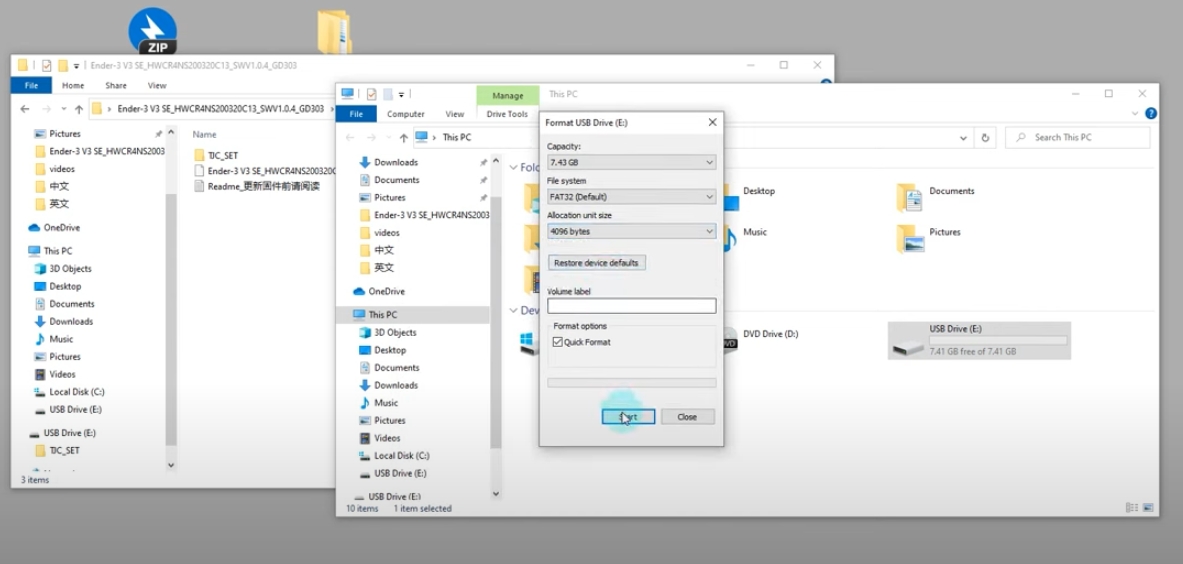
- Übertragen Sie den Ordner "TJC_SET" auf die TF-Karte.
- Stecken Sie die TF-Karte in den Kartensteckplatz des Bildschirms und schalten Sie das Gerät ein.
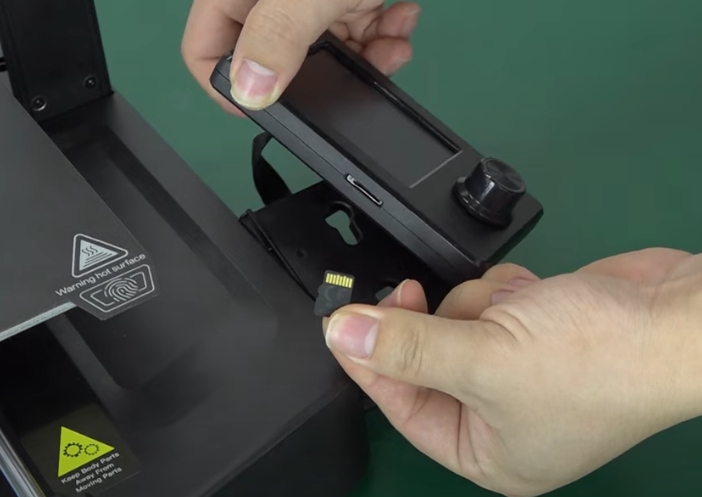
- Warten Sie, bis das Firmware-Flashen abgeschlossen ist.
- Schalten Sie das Gerät aus und entnehmen Sie die TF-Karte aus dem Kartensteckplatz des Bildschirms.
Nach Abschluss des Updates zeigt der Bildschirm an, dass das Update erfolgreich war.
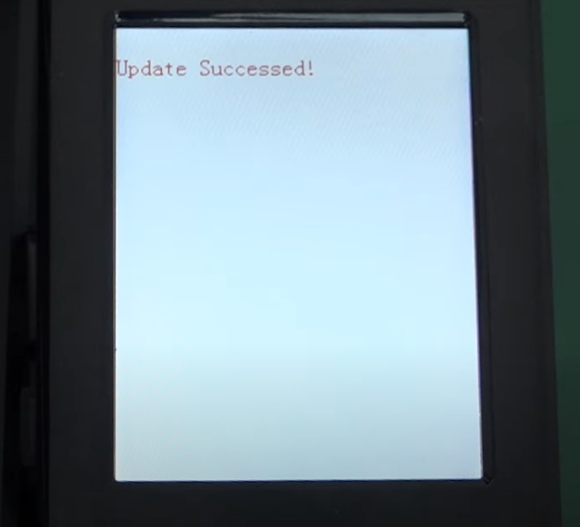
Firmware-Update für den Ender 3 V3 SE
Das Flashen der Motherboard-Firmware erfordert einen ähnlichen Prozess:
- Formatieren Sie eine SD-Karte und wählen Sie 4096 als Zuweisungseinheitgröße.
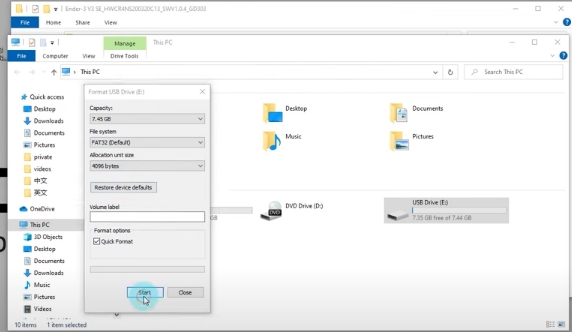
- Übertragen Sie die Firmware-Datei „Ender-3 V3 SE_HWCR4NS200320C13_SWV1.0.6_GD303_20230731.bin“ in das Stammverzeichnis der SD-Karte.
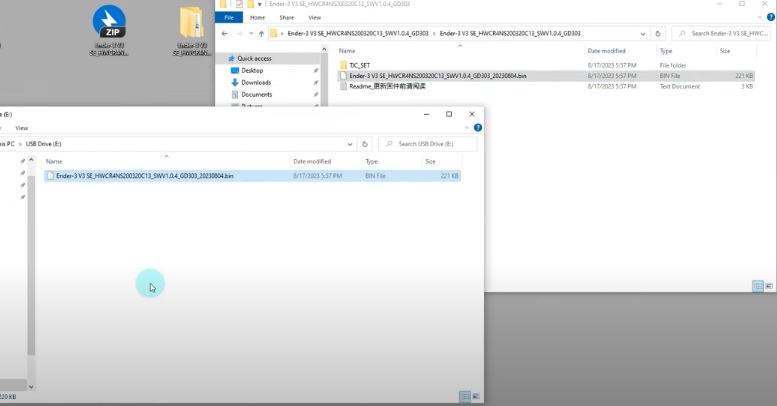
- Bennen Sie die Firmware um, zum Beispiel in „123.bin“.
- Stecken Sie die SD-Karte mit der umbenannten Firmware in den Motherboard-Steckplatz und schalten Sie dann das Gerät ein.
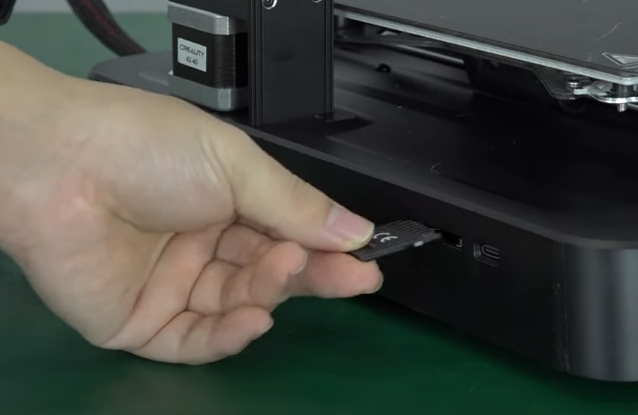
- Warten Sie etwa 10 Sekunden auf einen schwarzen Bildschirm, bis das Firmware-Flashen abgeschlossen ist und eine Seite erscheint.
Bestätigung des Firmware-Updates
Um zu bestätigen, dass das Firmware-Update erfolgreich war, können Sie die Firmware-Versionsnummer in den Einstellungen Ihres 3D-Druckers einsehen.
Wenn Sie sich von den traditionellen manuellen Firmware-Updates lösen möchten, sollten Sie in Erwägung ziehen, das Nebula Pad von Creality zu installieren. Das Nebula Pad bringt drahtlose Funktionen und Creality Cloud-Unterstützung zu Ihrem Drucker, sodass zukünftige Firmware-Updates automatisch über WLAN durchgeführt werden können.
Mögliche Fehler beim Firmware-Update
Manchmal laufen Firmware-Updates nicht wie geplant. Hier sind einige Szenarien und ihre Lösungen:
1. Wenn die Motherboard-Firmware aktualisiert wird, ohne die Bildschirm-Firmware zu aktualisieren, kann ein blauer Bildschirm auftreten. Korrigieren Sie dies, indem Sie die Bildschirm-Firmware aktualisieren — aktualisieren Sie immer zuerst die Bildschirm-Firmware.
2. Wenn die Bildschirm-Firmware erfolgreich aktualisiert wurde, aber die Motherboard-Firmware fehlschlägt, erscheint ein deutlicher Fehlerbildschirm. Versuchen Sie, den Namen der Motherboard-Firmware in „123.bin“ zu ändern, ersetzen Sie die SD-Karte und versuchen Sie das Firmware-Update erneut.
3. Nach einem fehlgeschlagenen Bildschirm-Firmware-Update kann ein Fehlerbildschirm auftreten. In diesem Fall müssen Sie das Bildschirm-Firmware-Update erneut versuchen.
Erfahren Sie mehr über:
8 wesentliche Upgrades für Ender 3 V3 SE >> >>
Fazit
Das Aktualisieren der Firmware Ihres Ender-3 V3 SE ist ein einfacher Vorgang, der Ihr 3D-Druckerlebnis verbessern kann. Wenn Sie dieser Anleitung folgen, können Sie sicherstellen, dass Ihr Drucker die neueste Software verwendet, was Ihnen eine bessere Leistung und neue Funktionen bietet. Denken Sie daran, dass die Aktualisierung Ihrer Firmware nicht nur dazu dient, neue Funktionen zu erhalten, sondern auch die Zuverlässigkeit und Effizienz Ihres 3D-Druckers aufrechtzuerhalten.
 Leser interessierten sich auch für:
Auch interessant

Warum zwischen Tempo und Details wählen? K3 Multi-Düsen-Druck erklärt

Creality K2: Druckqualität verbessern – Anleitung

Creality Ender-Serie FDM 3D Drucker im Vergleich
