

Cómo imprimir TPU: la guía completa
El TPU (poliuretano termoplástico) es un material de impresión 3D muy popular por su flexibilidad y durabilidad, lo que lo hace ideal para crear objetos elásticos y resistentes como fundas para teléfonos y dispositivos wearables. Sus características únicas permiten una amplia variedad de aplicaciones, desde prototipos funcionales hasta productos de consumo, convirtiéndolo en un filamento esencial tanto para aficionados como para profesionales de la impresión 3D.
Esta guía ofrece consejos y trucos esenciales sobre cómo imprimir TPU, abarcando la configuración, los ajustes y la resolución de problemas comunes. Por último, presentaremos un tutorial práctico sobre cómo imprimir TPU con impresoras 3D Creality para ayudarte a lograr impresiones de alta calidad y aprovechar al máximo este filamento versátil.

¿Qué es el TPU?
El TPU, o poliuretano termoplástico, es un tipo de elastómero termoplástico (TPE) valorado por su flexibilidad, durabilidad y resistencia a la abrasión y a los impactos.
El TPU tiene una amplia gama de aplicaciones, incluyendo paneles automotrices, ruedas giratorias, herramientas eléctricas, artículos deportivos, dispositivos médicos, correas de transmisión, calzado y mucho más. Es muy utilizado en carcasas de dispositivos, recubrimiento de cables y alambres, películas de alto rendimiento y en la impresión 3D gracias a su combinación de flexibilidad y resistencia.
Configuración de la impresora 3D para TPU
1. Requisitos de la impresora 3D
Para imprimir con filamento TPU, asegúrate de que tu impresora 3D cuente con un extrusor de accionamiento directo, ya que ofrece un mejor control y reduce el riesgo de que el filamento se doble o se atasque. Las primeras impresoras de la serie Ender de Creality utilizaban principalmente extrusores Bowden. Sin embargo, a partir de 2022, casi todos los modelos nuevos, como las series K2 y K1, han adoptado extrusores de accionamiento directo. Este cambio ha permitido que las impresoras 3D de Creality sean compatibles con una gama más amplia de filamentos y se adapten mejor a las diferentes propiedades de los materiales. Además, asegúrate de que la impresora tenga una cama calefactada y pueda alcanzar las temperaturas necesarias para imprimir TPU.
2. Ajustes de temperatura de la boquilla y la cama
El TPU suele imprimirse correctamente con una temperatura de boquilla entre 210°C y 240°C. La temperatura de la cama debe ajustarse entre 50°C y 60°C para favorecer una buena adhesión sin causar deformaciones. Es importante ajustar estos parámetros según el filamento y el modelo de impresora que utilices.
3. Técnicas de adhesión a la cama
Una buena adhesión a la cama es fundamental al imprimir con TPU. Utiliza una superficie de impresión diseñada para filamentos flexibles o aplica una fina capa de pegamento en barra o cinta de pintor azul sobre la cama. Esto ayuda a que la primera capa se adhiera mejor y reduce el riesgo de fallos en la impresión.
4. Refrigeración
La refrigeración desempeña un papel clave en la impresión con TPU. Un ventilador de refrigeración configurado al 100 % después de las primeras capas puede mejorar la calidad de impresión al solidificar las capas más rápidamente y evitar que el material se deforme.
Préparer votre filament TPU pour l’impression 3D
1. Stockage et contrôle de l’humidité
El filamento de TPU es higroscópico, lo que significa que absorbe la humedad del aire. Guarde su filamento de TPU en un secador de filamento o en una bolsa hermética con bolsitas desecantes para mantenerlo seco. La absorción excesiva de humedad puede provocar una mala calidad de impresión y la aparición de burbujas en las piezas impresas.
2. Chargement correct du filament
Lors du chargement du filament TPU, insérez-le lentement et délicatement dans l’extrudeur afin d’éviter qu’il ne se plie ou ne s’emmêle. Assurez-vous que le chemin du filament est fluide et sans obstruction. Cela permet d’éviter les bourrages et de garantir une extrusion régulière pendant l’impression.
Paramètres du slicer pour le TPU
Des réglages appropriés du slicer sont essentiels pour réussir vos impressions en TPU :
1. Réglage de la vitesse d’impression
Imprimez lentement ! En raison de sa flexibilité, le TPU s’imprime mieux à faible vitesse. Une vitesse d’impression de 20 à 30 mm/s est recommandée pour conserver un bon contrôle et une précision optimale. Ajustez la vitesse en fonction des performances de votre imprimante et du filament TPU utilisé.
2. Paramètres de rétraction
Réduisez la distance et la vitesse de rétraction afin d’éviter les obstructions ou les bourrages. Des réglages de rétraction d’environ 1 à 2 mm à une vitesse de 20 à 30 mm/s donnent généralement de bons résultats avec le TPU. N’hésitez pas à tester ces paramètres pour trouver l’équilibre idéal pour votre imprimante.
3. Hauteur de couche et largeur d’extrusion
Utilisez une hauteur de couche comprise entre 0,1 et 0,2 mm pour obtenir plus de détails et une finition plus lisse. Ajustez la largeur d’extrusion en fonction du diamètre de votre buse, généralement entre 100 % et 120 % de sa taille, afin d’assurer un flux de filament régulier et une bonne adhérence entre les couches.
4. Réglages du ventilateur de refroidissement
Réduisez la vitesse du ventilateur ou désactivez-le pendant les premières couches afin d’améliorer l’adhérence au plateau. Augmentez progressivement la vitesse du ventilateur à 30–50 % pour le reste de l’impression afin de solidifier les couches sans provoquer de déformation.
Techniques d’impression 3D avec le TPU
1. Éviter le stringing et l’oozing
Réduisez le stringing et les coulures en affinant les paramètres de rétraction et en diminuant la température d’impression si nécessaire. Activez les fonctions de « coasting » ou de « wipe » dans votre logiciel de découpe afin de limiter l’accumulation de filament en fin de déplacement.
2. Assurer une bonne adhérence
Garantissez une bonne adhérence en calibrant correctement le nivellement du plateau et en ajustant la hauteur de la première couche. Un plateau bien nivelé et une première couche optimisée constituent une base solide, réduisant les risques de décollement et de déformation.
3. Gérer le gauchissement et le rétrécissement
Prévenez le gauchissement et le rétrécissement en maintenant une température ambiante stable autour de l’imprimante. Utilisez une enceinte fermée si possible et évitez les courants d’air ou les variations brusques de température pendant l’impression.
Résolution des problèmes courants lors de l’impression du filament TPU
1. Sous-extrusion
En cas de sous-extrusion, vérifiez l’absence d’obstruction dans la buse et assurez-vous que le filament s’alimente correctement. Augmentez légèrement la température d’impression ou ajustez le multiplicateur d’extrusion dans le slicer pour améliorer le flux du filament.
2. Sur-extrusion
La sur-extrusion peut être corrigée en diminuant la température d’impression ou en réduisant le multiplicateur d’extrusion. Vérifiez également que le diamètre du filament est correctement renseigné dans les paramètres du slicer afin d’éviter un débit excessif.
3. Décalage des couches et désalignements
Les décalages de couches et les désalignements peuvent être causés par des courroies mal tendues ou un courant moteur insuffisant. Vérifiez et retendez les courroies de votre imprimante, puis ajustez les paramètres de courant des moteurs pour garantir un alignement constant des couches.
4. Problèmes de surface d’impression
Si vous rencontrez des problèmes de surface, tels qu’une mauvaise adhérence ou des surfaces rugueuses, recalibrez le nivellement du plateau et ajustez la hauteur de la première couche. Testez différentes méthodes d’adhérence au plateau afin de trouver la solution la plus adaptée à votre configuration.
Comment imprimer du TPU avec votre imprimante 3D de la série K
1. Préparation pour l’impression du TPU
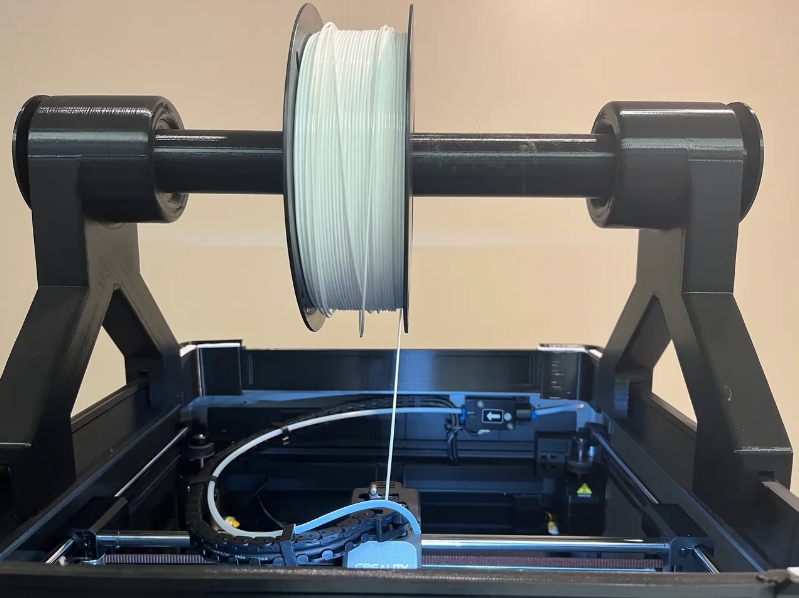
Debido a la alta resistencia a la alimentación de los tubos de teflón en las impresoras de las series K1/K2, imprimir TPU desde el soporte de filamento integrado de la máquina puede provocar impresiones en vacío y una extrusión insuficiente. Por lo tanto, no se puede utilizar la función del kit detector de filamento. Corta un pequeño trozo de filamento e insértalo en el kit detector de filamento, o elige ignorar el detector de filamento durante la impresión.
Inicia la impresión con TPU siguiendo los pasos a continuación:
- Abre la cubierta superior de la máquina y alimenta el filamento desde la parte superior de la impresora. No alimentes el filamento a través del tubo de teflón de la máquina. El soporte de filamento debe colocarse a una altura mayor que la impresora.
- Fija el tubo de teflón original de la máquina para evitar que el modelo se raye durante la impresión.
- El TPU absorbe fácilmente la humedad, por lo que se recomienda utilizar filamento recién abierto o secarlo antes de su uso; de lo contrario, pueden aparecer defectos como hilos excesivos (stringing) o una mala calidad de superficie.
- Elige TPU con una dureza de 95A o superior, como los TPU95A o TPU64D más comunes.
2. Ajustes de impresión en el slicer
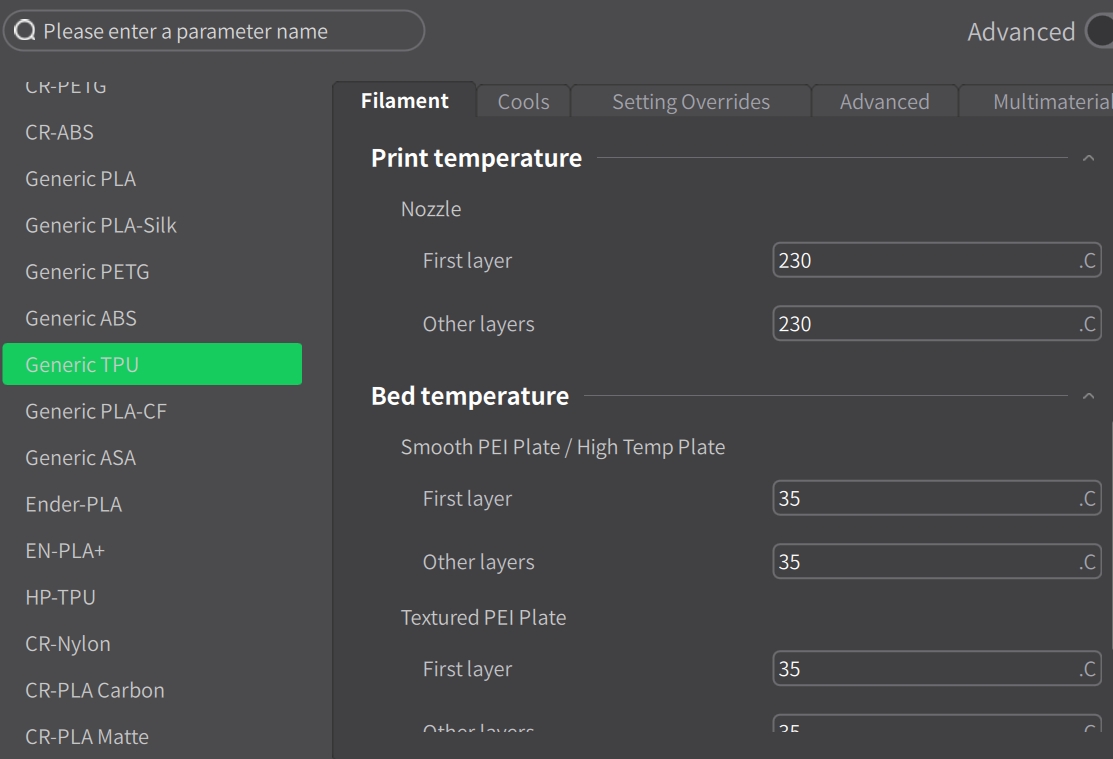
- Selecciona el filamento Generic TPU o CR-TPU en Creality Print; la temperatura de impresión predeterminada es de 230 °C y la temperatura de la cama es de 35 °C.
- Si utilizas un software de terceros, ajusta manualmente la velocidad de impresión a menos de 50 mm/s.
- Si la calidad de la superficie es deficiente, puedes reducir manualmente la temperatura de impresión a 205–215 °C.
Además, puedes visitar la sección de impresión 3D con TPU de K2 Plus en el foro de Creality.
Consejos y trucos para imprimir TPU
Imprimir TPU de forma eficaz requiere una correcta eliminación de soportes, técnicas de alisado y acabado, así como la posibilidad de personalizar las piezas mediante pintura o teñido. Entre los consejos avanzados se incluyen el uso de impresión multimaterial, la combinación de TPU con otros materiales para mejorar sus propiedades y la experimentación con distintos patrones y densidades de relleno. Al dominar estas técnicas avanzadas y de posprocesado, podrás obtener impresiones TPU funcionales y de alta calidad que se adapten perfectamente a tus necesidades.
Preguntas frecuentes sobre cómo imprimir TPU
1. ¿Cuáles son los ajustes esenciales de la impresora para imprimir TPU?
- Extrusor de accionamiento directo:Reduce el riesgo de que el filamento se doble o se atasque.
- Cama de impresión:Asegura un nivelado correcto; ajusta la temperatura entre 40 y 60 °C.
- Temperatura de la boquilla:220–250 °C, siendo 235 °C un buen punto de partida.
- Velocidad de impresión:20–30 mm/s para un mejor control.
- Ajustes de retracción:Retracción mínima, alrededor de 1–2 mm a 20–30 mm/s.
2. ¿Cómo puedo mejorar la adhesión a la cama en impresiones con TPU?
- Utiliza una superficie PEI o cinta de pintor azul.
- Aplica una capa de pegamento en barra para una mayor adhesión.
- Asegúrate de que la cama esté correctamente nivelada y ajustada a la temperatura adecuada (50–60 °C).
3. ¿Qué debo hacer si mis impresiones TPU presentan stringing o mala calidad de superficie?
- Ajustar la retracción:Reduce la distancia y la velocidad.
- Imprimir lentamente:Utiliza una velocidad de impresión de 20–30 mm/s.
- Comprobar el almacenamiento del filamento:Asegúrate de que el filamento TPU esté seco para evitar defectos causados por la humedad.
- Ajustes del ventilador:Aumenta la velocidad del ventilador después de las primeras capas para solidificar mejor la impresión.
Conclusión
La impresión con TPU requiere ajustes específicos, una manipulación cuidadosa y técnicas optimizadas para obtener resultados de alta calidad. Experimenta con diferentes configuraciones y materiales para mejorar tus habilidades. Aprovecha recursos en línea, foros y tutoriales para obtener orientación adicional y mantente al día con los avances en impresión 3D para lograr los mejores resultados en tus impresiones con TPU.
Relacionado

Tendencias de impresión 3D en 2026: 8 innovaciones

Por qué muchas impresoras 3D multicolor no son tan multicolor

15 ideas de impresión 3D para Halloween en 2026
