

Comment imprimer du TPU : le guide complet
Le TPU (polyuréthane thermoplastique) est un matériau d’impression 3D très apprécié pour sa flexibilité et sa durabilité, ce qui le rend idéal pour créer des objets élastiques et résistants tels que des coques de téléphone et des dispositifs portables. Ses caractéristiques uniques ouvrent la voie à un large éventail d’applications, allant des prototypes fonctionnels aux produits grand public, faisant de ce filament un incontournable pour les amateurs comme pour les professionnels de l’impression 3D.
Ce guide fournit des conseils et astuces essentiels sur comment imprimer du TPU, en couvrant la configuration, les paramètres et la résolution des problèmes courants. Enfin, nous proposerons un tutoriel détaillé sur comment imprimer du TPU avec les imprimantes 3D Creality afin de vous aider à obtenir des impressions de haute qualité et à exploiter pleinement ce filament polyvalent.

Qu’est-ce que le TPU ?
Le TPU, ou polyuréthane thermoplastique, est un type d’élastomère thermoplastique (TPE) reconnu pour sa flexibilité, sa durabilité et sa résistance à l’abrasion et aux chocs.
Le TPU offre de nombreuses applications, notamment dans les panneaux automobiles, les roulettes, les outils électroportatifs, les équipements sportifs, les dispositifs médicaux, les courroies de transmission, les chaussures, et bien plus encore. Il est largement utilisé pour les coques d’appareils, le gainage de fils et de câbles, les films haute performance et l’impression 3D, grâce à sa combinaison de flexibilité et de robustesse.
Configuration de l’imprimante 3D pour le TPU
1. Exigences de l’imprimante 3D
Pour imprimer avec du filament TPU, assurez-vous que votre imprimante 3D est équipée d’un extrudeur à entraînement direct, qui offre un meilleur contrôle et réduit le risque de pliage ou de bourrage du filament. Les premières imprimantes de la série Ender de Creality utilisaient principalement des extrudeurs Bowden. Cependant, à partir de 2022, presque tous les nouveaux modèles, tels que les séries K2 et K1, sont passés à des extrudeurs à entraînement direct. Cette évolution permet aux imprimantes 3D Creality d’être compatibles avec une plus large gamme de filaments et de mieux s’adapter aux différentes propriétés des matériaux. Assurez-vous également que l’imprimante dispose d’un plateau chauffant et qu’elle peut atteindre les températures nécessaires pour le TPU.
2. Réglages de la température de la buse et du plateau
Le TPU s’imprime généralement bien avec une température de buse comprise entre 210°C et 240°C. La température du plateau doit être réglée entre 50°C et 60°C afin de garantir une bonne adhérence sans provoquer de déformation. Il est important d’ajuster ces paramètres en fonction de votre filament et de votre modèle d’imprimante.
3. Techniques d’adhérence au plateau
Une bonne adhérence au plateau est essentielle lors de l’impression du TPU. Utilisez une surface d’impression adaptée aux filaments flexibles ou appliquez une fine couche de colle en bâton ou du ruban de peintre bleu sur le plateau. Cela améliore l’adhérence de la première couche et réduit le risque d’échec de l’impression.
4. Refroidissement
Le refroidissement joue un rôle clé dans l’impression du TPU. Un ventilateur de refroidissement réglé à 100 % après les premières couches peut améliorer la qualité d’impression en solidifiant plus rapidement les couches et en évitant l’affaissement.
Préparer votre filament TPU pour l’impression 3D
1. Stockage et contrôle de l’humidité
Le filament TPU est hygroscopique, ce qui signifie qu'il absorbe l'humidité présente dans l'air. Conservez votre filament TPU dans un sécheur de filament ou dans un sac hermétique avec des sachets déshydratants pour le maintenir au sec. Une absorption excessive d'humidité peut entraîner une mauvaise qualité d'impression et l'apparition de bulles sur les pièces imprimées.
2. Chargement correct du filament
Lors du chargement du filament TPU, insérez-le lentement et délicatement dans l’extrudeur afin d’éviter qu’il ne se plie ou ne s’emmêle. Assurez-vous que le chemin du filament est fluide et sans obstruction. Cela permet d’éviter les bourrages et de garantir une extrusion régulière pendant l’impression.
Paramètres du slicer pour le TPU
Des réglages appropriés du slicer sont essentiels pour réussir vos impressions en TPU :
1. Réglage de la vitesse d’impression
Imprimez lentement ! En raison de sa flexibilité, le TPU s’imprime mieux à faible vitesse. Une vitesse d’impression de 20 à 30 mm/s est recommandée pour conserver un bon contrôle et une précision optimale. Ajustez la vitesse en fonction des performances de votre imprimante et du filament TPU utilisé.
2. Paramètres de rétraction
Réduisez la distance et la vitesse de rétraction afin d’éviter les obstructions ou les bourrages. Des réglages de rétraction d’environ 1 à 2 mm à une vitesse de 20 à 30 mm/s donnent généralement de bons résultats avec le TPU. N’hésitez pas à tester ces paramètres pour trouver l’équilibre idéal pour votre imprimante.
3. Hauteur de couche et largeur d’extrusion
Utilisez une hauteur de couche comprise entre 0,1 et 0,2 mm pour obtenir plus de détails et une finition plus lisse. Ajustez la largeur d’extrusion en fonction du diamètre de votre buse, généralement entre 100 % et 120 % de sa taille, afin d’assurer un flux de filament régulier et une bonne adhérence entre les couches.
4. Réglages du ventilateur de refroidissement
Réduisez la vitesse du ventilateur ou désactivez-le pendant les premières couches afin d’améliorer l’adhérence au plateau. Augmentez progressivement la vitesse du ventilateur à 30–50 % pour le reste de l’impression afin de solidifier les couches sans provoquer de déformation.
Techniques d’impression 3D avec le TPU
1. Éviter le stringing et l’oozing
Réduisez le stringing et les coulures en affinant les paramètres de rétraction et en diminuant la température d’impression si nécessaire. Activez les fonctions de « coasting » ou de « wipe » dans votre logiciel de découpe afin de limiter l’accumulation de filament en fin de déplacement.
2. Assurer une bonne adhérence
Garantissez une bonne adhérence en calibrant correctement le nivellement du plateau et en ajustant la hauteur de la première couche. Un plateau bien nivelé et une première couche optimisée constituent une base solide, réduisant les risques de décollement et de déformation.
3. Gérer le gauchissement et le rétrécissement
Prévenez le gauchissement et le rétrécissement en maintenant une température ambiante stable autour de l’imprimante. Utilisez une enceinte fermée si possible et évitez les courants d’air ou les variations brusques de température pendant l’impression.
Résolution des problèmes courants lors de l’impression du filament TPU
1. Sous-extrusion
En cas de sous-extrusion, vérifiez l’absence d’obstruction dans la buse et assurez-vous que le filament s’alimente correctement. Augmentez légèrement la température d’impression ou ajustez le multiplicateur d’extrusion dans le slicer pour améliorer le flux du filament.
2. Sur-extrusion
La sur-extrusion peut être corrigée en diminuant la température d’impression ou en réduisant le multiplicateur d’extrusion. Vérifiez également que le diamètre du filament est correctement renseigné dans les paramètres du slicer afin d’éviter un débit excessif.
3. Décalage des couches et désalignements
Les décalages de couches et les désalignements peuvent être causés par des courroies mal tendues ou un courant moteur insuffisant. Vérifiez et retendez les courroies de votre imprimante, puis ajustez les paramètres de courant des moteurs pour garantir un alignement constant des couches.
4. Problèmes de surface d’impression
Si vous rencontrez des problèmes de surface, tels qu’une mauvaise adhérence ou des surfaces rugueuses, recalibrez le nivellement du plateau et ajustez la hauteur de la première couche. Testez différentes méthodes d’adhérence au plateau afin de trouver la solution la plus adaptée à votre configuration.
Comment imprimer du TPU avec votre imprimante 3D de la série K
1. Préparation pour l’impression du TPU
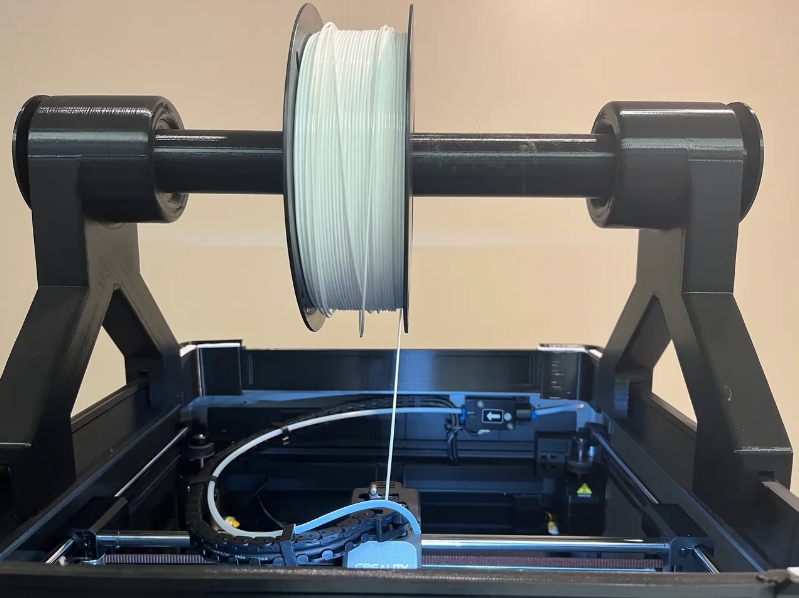
En raison de la forte résistance à l’alimentation des tubes en téflon des imprimantes des séries K1/K2, l’impression du TPU à partir du support de filament intégré à la machine peut entraîner une impression à vide et une extrusion insuffisante. Par conséquent, la fonction du kit de détection de filament ne peut pas être utilisée. Veuillez couper un court morceau de filament et l’insérer dans le kit de détection de filament, ou choisir d’ignorer le kit de détection de filament lors de l’impression.
Démarrez votre impression TPU en suivant les étapes ci-dessous :
- Ouvrez le capot supérieur de la machine et alimentez le filament par le haut de l’imprimante. N’utilisez pas le tube en téflon de la machine pour l’alimentation. Le support de filament doit être placé plus haut que la machine.
- Fixez le tube en téflon d’origine de la machine afin d’éviter que le modèle ne soit rayé pendant l’impression.
- Le TPU absorbe facilement l’humidité, veuillez donc utiliser un filament fraîchement ouvert ou le sécher avant utilisation ; sinon, des défauts tels que du stringing ou une mauvaise qualité de surface peuvent apparaître.
- Choisissez un TPU avec une dureté de 95A ou supérieure, comme les TPU95A ou TPU64D couramment utilisés.
2. Paramètres d’impression dans le slicer
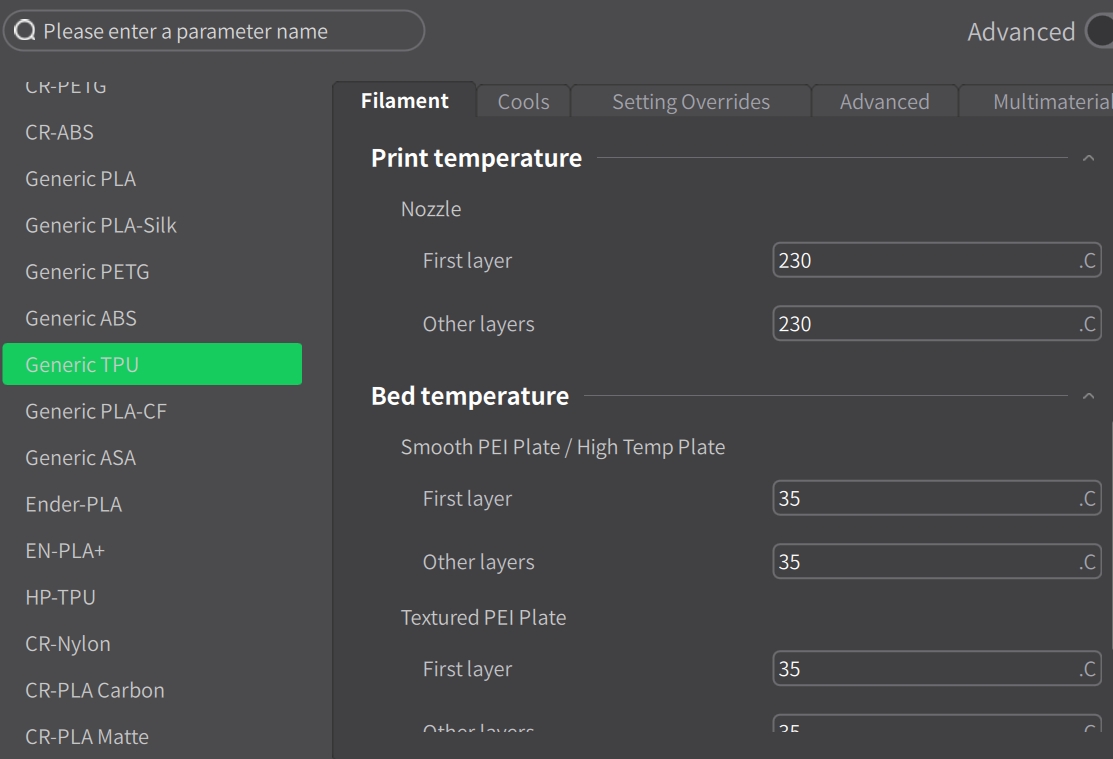
- Sélectionnez le filament GenericTPU ou CR-TPU dans Creality Print ; la température d’impression par défaut est de 230 °C et la température du plateau est de 35 °C.
- Si vous utilisez un logiciel tiers, réglez manuellement la vitesse d’impression en dessous de 50 mm/s.
- Si la qualité de surface est médiocre, vous pouvez réduire manuellement la température d’impression à 205–215 °C.
De plus, vous pouvez consulter la section Impression TPU avec la K2 Plus sur le forum de Creality.
Astuces et conseils pour l’impression du TPU
Une impression efficace du TPU implique une gestion soignée du retrait des supports, des techniques de lissage et de finition, ainsi que la possibilité de personnaliser les pièces par la peinture ou la teinture. Parmi les conseils avancés figurent l’utilisation de l’impression multi-matériaux, la combinaison du TPU avec d’autres matériaux pour améliorer les performances, et l’expérimentation de différents motifs et densités de remplissage. En maîtrisant ces techniques de post-traitement et ces méthodes avancées, vous pourrez obtenir des impressions TPU fonctionnelles et de haute qualité, parfaitement adaptées à vos besoins.
FAQ sur l’impression du TPU
1. Quels sont les réglages essentiels de l’imprimante pour imprimer du TPU ?
- Extrudeur à entraînement direct : Réduit le risque de pliage ou de bourrage du filament.
- Plateau d’impression : Assurez-vous d’un bon nivellement ; réglez la température entre 40 et 60 °C.
- Température de la buse : 220–250 °C, avec 235 °C comme bon point de départ.
- Vitesse d’impression : 20–30 mm/s pour un meilleur contrôle.
- Réglages de rétraction : Rétraction minimale, environ 1–2 mm à 20–30 mm/s.
2. Comment améliorer l’adhérence au plateau pour les impressions TPU ?
- Utilisez une surface PEI ou du ruban de peintre bleu.
- Appliquez une couche de colle en bâton pour renforcer l’adhérence.
- Assurez-vous que le plateau est correctement nivelé et réglé à la bonne température (50–60 °C).
3. Que faire si mes impressions TPU présentent du stringing ou une mauvaise qualité de surface ?
- Ajuster la rétraction : Réduisez la distance et la vitesse.
- Imprimer lentement : Utilisez une vitesse d’impression de 20–30 mm/s.
- Vérifier le stockage du filament : Assurez-vous que le filament TPU est bien sec afin d’éviter les défauts liés à l’humidité.
- Réglages du ventilateur : Augmentez la vitesse du ventilateur après les premières couches pour mieux solidifier l’impression.
Conclusion
L’impression du TPU nécessite des réglages spécifiques, une manipulation soigneuse et des techniques optimisées pour obtenir des résultats de haute qualité. Testez différents paramètres et matériaux afin d’améliorer vos compétences. Appuyez-vous sur des ressources en ligne, des forums et des tutoriels pour obtenir des conseils supplémentaires, et restez informé des avancées de l’impression 3D afin d’obtenir les meilleurs résultats possibles avec le TPU.
Recommandations

Creality K2 : améliorer la qualité d’impression

Comment nettoyer le plateau d’une imprimante 3D ?

Nettoyer une buse d’imprimante 3D : débouchage et entretien
