

Mise à niveau du micrologiciel Creality K2 Plus et CFS
Pour les imprimantes K2 Plus de Creality et le système de filament contrôlé (CFS), maintenir le firmware à jour permet d’améliorer les performances, d’ajouter de nouvelles fonctionnalités et de corriger d’éventuels problèmes.
Ce guide vous présente en détail comment mettre à jour et gérer le firmware de l’imprimante K2 Plus ainsi que celui du CFS, que ce soit via une clé USB ou en ligne.
1. Aperçu du firmware
Firmware de la K2 Plus
Le firmware de la K2 Plus est au format .img. Il contrôle les fonctions principales de l’imprimante telles que les mouvements, la réactivité de l’interface, ainsi que des fonctions avancées comme le Input Shaping (mise en forme des entrées) et le nivellement automatique. Des mises à jour régulières garantissent des résultats d'impression optimaux.
Firmware du CFS
Le firmware du CFS est fourni au format .bin et gère le système de filament contrôlé. Ce système permet le chargement/déchargement du filament et le contrôle de l’humidité. Mettre à jour le firmware du CFS est essentiel pour assurer sa compatibilité avec l’imprimante K2 Plus et pour permettre la détection et la gestion des filaments, notamment ceux avec étiquette RFID.
Lors de la mise à jour du firmware de la K2 Plus, le système vérifie automatiquement la version du CFS. Si une version obsolète est détectée, une mise à jour sera soit suggérée, soit forcée pour garantir la synchronisation des deux systèmes.
2. Mise à jour / rétrogradation via clé USB
2.1 Vérifier la version du firmware
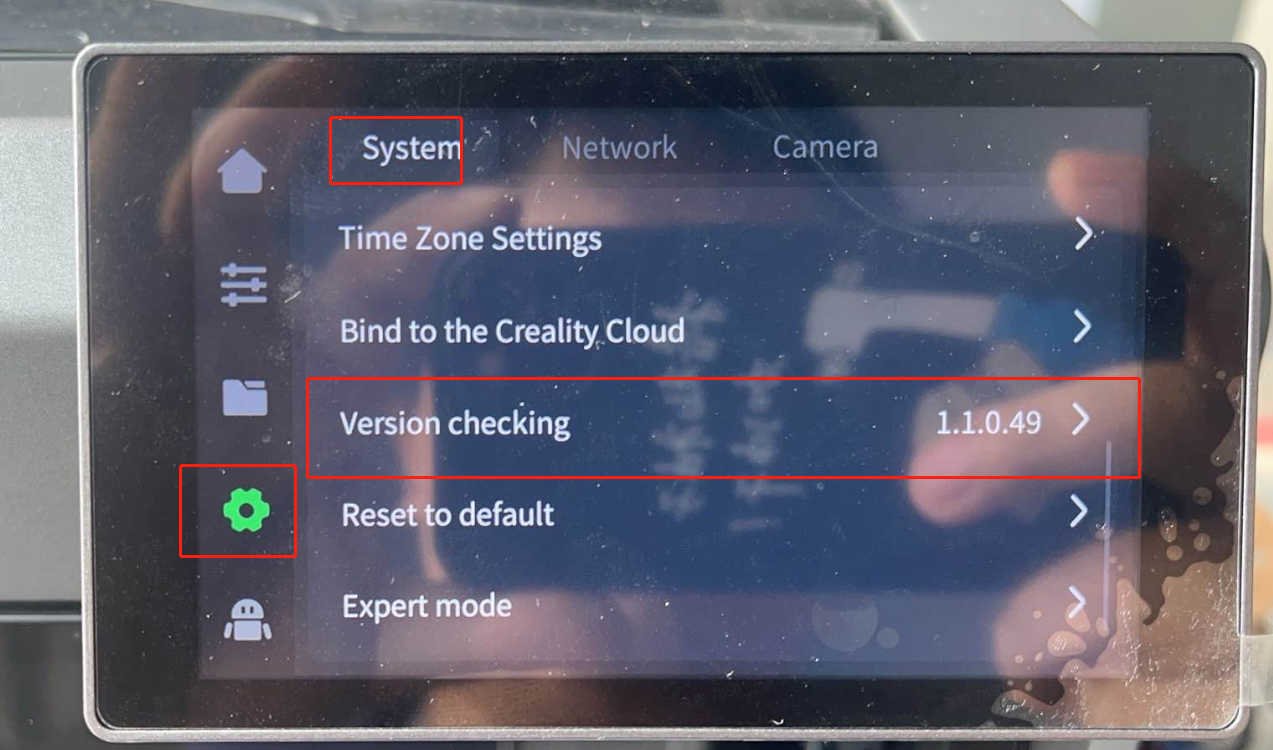
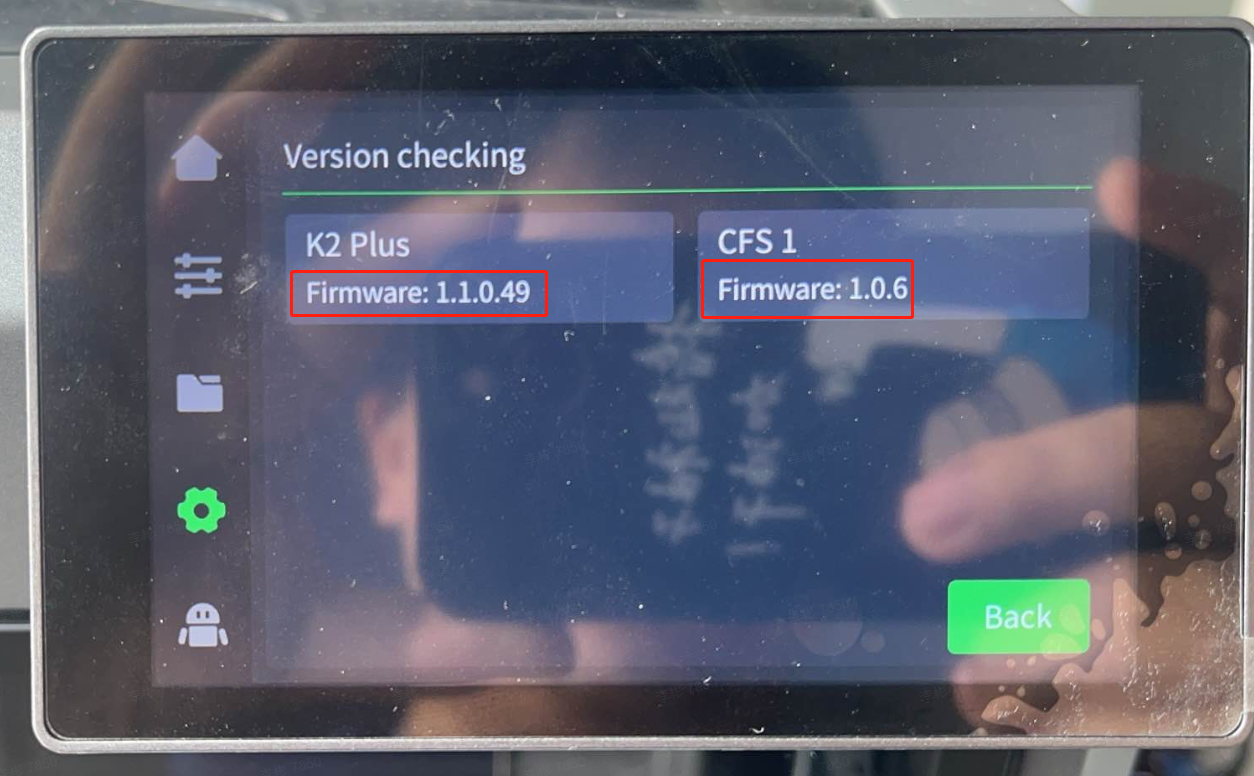
Avant toute mise à jour, il est important de vérifier la version actuelle du firmware. Rendez-vous dans la section version du firmware sur l’écran de contrôle de l’imprimante. Cela vous indiquera si une mise à jour est nécessaire.
2.2 Télécharger le firmware approprié
Les mises à jour du firmware pour la K2 Plus et le CFS sont disponibles sur la plateforme officielle de Creality. La source la plus fiable est CrealityCloud, où vous trouverez les dernières versions accompagnées des notes de mise à jour.
2.3 Étapes de mise à jour/rétrogradation via clé USB
Étape 1 :
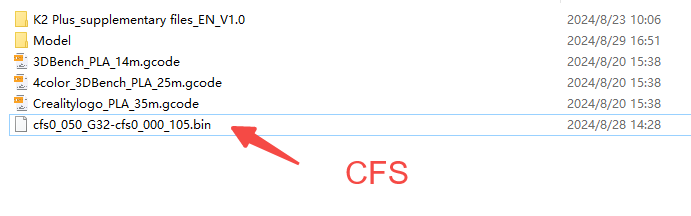
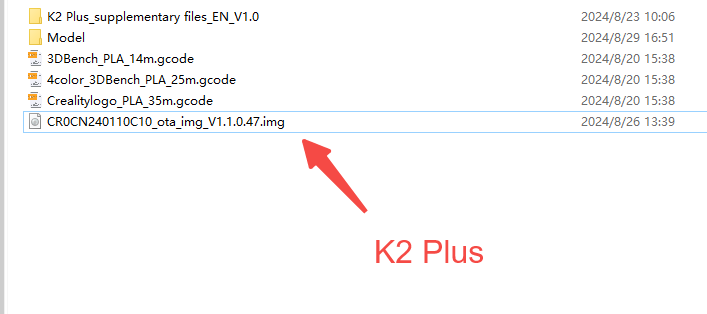
- Téléchargez les fichiers de firmware correspondant à la K2 Plus ou au CFS et enregistrez-les sur une clé USB.
- Si vous avez les deux firmwares (K2 Plus + CFS), commencez par mettre à jour le CFS. Cela garantit une bonne synchronisation des systèmes.
- Assurez-vous que les fichiers sont bien transférés sur la clé USB pour éviter tout problème d’installation.
Étape 2 :
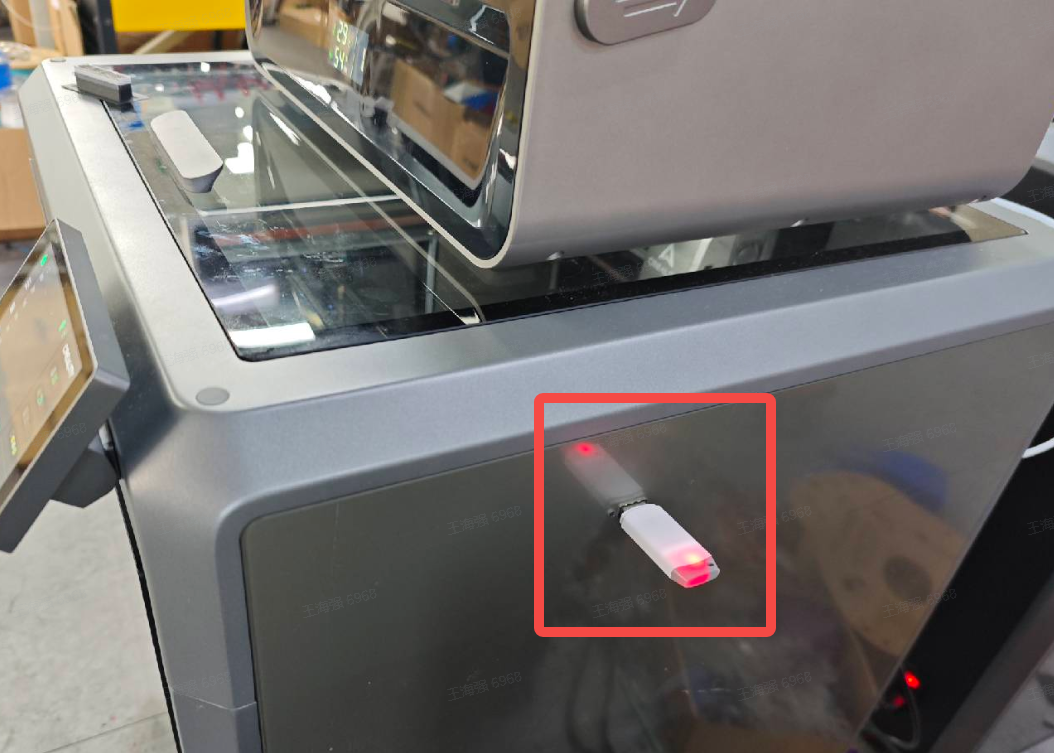
- Insérez la clé USB dans le port USB de l’imprimante.
- Depuis le menu de l’imprimante, accédez à l’option Mise à jour et lancez le processus.
- Patientez jusqu’à la fin de l’installation. L’imprimante redémarrera automatiquement.
Configuration après mise à jour :
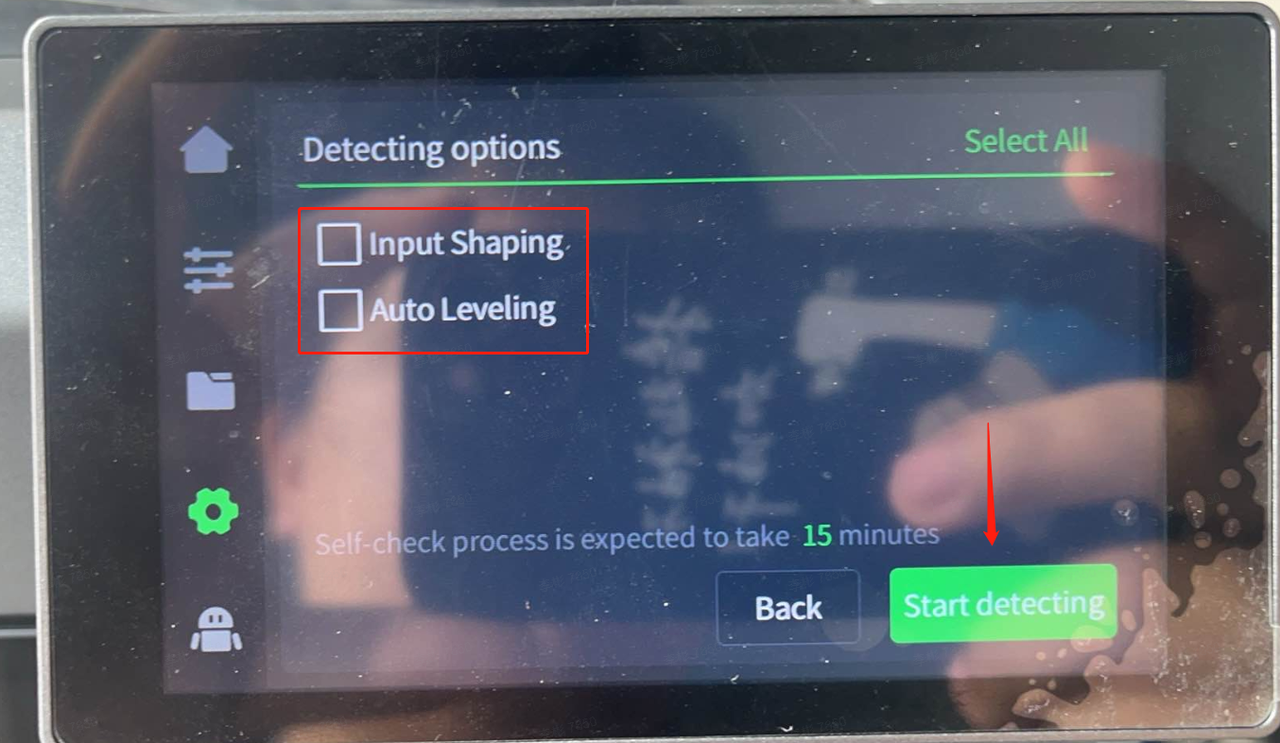
Une fois la mise à jour terminée, configurez les paramètres suivants :
- Allez dans Paramètres → Options de détection.
- Activez Input Shaping, qui réduit les vibrations pendant l’impression. Lancez la détection pour calibrer automatiquement l’imprimante.
Remarque : Quittez le menu filament avant d’activer l’Input Shaping, au risque d’interférer avec la calibration.
Mise à jour du firmware en ligne
Prérequis pour les mises à jour en ligne
- Assurez-vous que votre imprimante K2 Plus est connectée à Internet.
- Elle doit être liée à votre compte Creality Cloud pour permettre le téléchargement automatique du firmware.
Procédure de mise à jour en ligne
Étape 1:
- Allez dans Paramètres - Système - Vérification des versions.
- Si une nouvelle version est disponible, un point rouge s’affichera à côté des informations de version.
- En cas de présence de plusieurs unités CFS, déconnectez toutes sauf une pour éviter les conflits. Cette limitation sera corrigée dans une future version du firmware.
Étape 2:
Cliquez sur Télécharger pour commencer le téléchargement du firmware. L’installation débutera automatiquement après.
Étape 3:
Une fois l’installation terminée, l’imprimante redémarrera automatiquement avec le nouveau firmware.
Étape 4:
- Après redémarrage, allez dans Paramètres → Options de détection.
- Activez Input Shaping et Nivellement automatique pour de meilleures performances d'impression.
- Lancez la détection. Une fois la calibration terminée, votre imprimante est prête à l’emploi.
Conclusion
La mise à jour du firmware de votre imprimante K2 Plus et de votre CFS est un processus simple mais essentiel. Qu’elle se fasse via clé USB ou en ligne via Creality Cloud, suivre correctement les étapes vous assure une mise à jour sans souci. En maintenant votre firmware à jour, vous améliorez les performances de votre machine, prolongez sa durée de vie, et obtenez des résultats d’impression constants et de haute qualité.
Recommandations

Creality K2 : améliorer la qualité d’impression

Comment nettoyer le plateau d’une imprimante 3D ?

Nettoyer une buse d’imprimante 3D : débouchage et entretien
